关于2016年9月全国计算机等级考试(NCRE)报名工作的通知
各教学单位:
2016年9月全国计算机等级考试报名工作已经开始,本次报名采取考生自主网上报名、自主缴费、自主打印准考证的方式进行,考点将不再组织考生集体报名,现将具体报名网址、方式及时间等有关事项通知如下:
一、我校开考级别
二级,定位和描述:程序设计/办公软件高级应用级。考核内容包括计算机语言与基础程序设计能力,要求参试者掌握一门计算机语言,可选类别有高级语言程序设计类、数据库编程类等;二级还包括办公软件高级应用能力,要求参试者具有计算机应用知识及MS Office办公软件的高级应用能力,能够在实际办公环境中开展具体应用。具体报名科目以报名系统中开考科目为准。二级证书表明持有人具有计算机基础知识和基本应用能力,能够使用计算机高级语言编写程序,可以从事计算机程序的编制、初级计算机教学培训以及企业中与信息化有关的业务和营销服务工作。
考试时间和形式:二级考试时间为120分钟;考试形式为无纸化上机。
获证条件:通过二级科目考试,成绩合格者。
沈师大具体开考级别与科目见 附件一
二、考试时间
2016年9月第46次NCRE考试时间为2016年9月24日至9月27日,具体考试时间以准考证为准。
三、报名条件
在校本、硕在籍学生不受年龄、职业、学历等背景的限制,任何人均可根据自己学习和使用计算机的实际情况,选考不同科目的考试,考生只限报一个级别中的一个科目,NCRE所有级别证书均无时效限制。注:仅限本校在籍本专科学生及研究生报考,在校的成人学生请选择省里指定的校外考点进行报名。(校外指定考点在报名网站中有公布)
四、报名时间、网址及程序
2016年下半年全国计算机等级考试网上报名网址为:http://www.lnzsks.com/about/wbzx.html,我校网上报名时间为:2016年6月21日09:00——7月7日24:00,考生自行下载打印准考证时间为:2016年9月1日09:00—27日24:00。报名时,须在‘班级’选项中填写各自所在学院;在“考生自定义信息”中填写学号。具体考生报名使用说明书见附件二
考生自行登录该网址,了解本考试须知内容后方可进入报名。报考须知如下:
(一)我校不接受其他学校学生及社会考生报名,校外考生错误报名并成功支付者,我校不予其考试资格且不退费。
(二)我校学生必须在本校考点报名参加考试,不可跨市、跨考点报名参加考试,否则后果自负。
(三)考生须对本人报考信息的真实性和准确性负责,如姓名、身份证号、报考科目语言、照片等信息,一经缴费支付成功,以上信息将不能更改,故缴费支付前请务必对本人报考信息进行确认;若考生上传的为非本人照片,或其它类型的照片,由此产生的后果由考生本人负责。考生个人原因不能参加考试的不予退费。
(四)我校考生报名时请在‘班级’选项中填写各自所在学院。
(五)我校‘考生自定义信息’选项为必填项,请考生填写在校的学号。
(六)报名缴费支付后,考生须在规定时间内自行下载打印准考证;考试时请持准考证和身份证双证在规定时间及地点参加考试,不准携带任何通讯设备进入考场,否则按违纪处理。
五、其他需要说明的问题
NCRE所有级别证书均无时效限制。同一级别中的科目不可兼报,考生只允许报考一个级别中的一个科目。
六、收费标准
根据省招办和省物价局规定,全国计算机等级考试报名考试费为每人100元。
教务处
2016年6月20日
附件1:
2016年9月沈阳师范大学考点全国计算机等级考试科目设置
级别 | 科目名称 | 科目代码 | 考试方式 | 考试时间 |
二级 | C语言程序设计 | 24 | 无纸化 | 120分钟 |
VB语言程序设计 | 26 | 无纸化 | 120分钟 |
VFP数据库程序设计 | 27 | 无纸化 | 120分钟 |
MS Office高级应用 | 65 | 无纸化 | 120分钟 |
附件2:
全国计算机等级考试报名系统
考生使用说明书
考生登录网报网址为:
http://www.lnzsks.com/about/wbzx.html
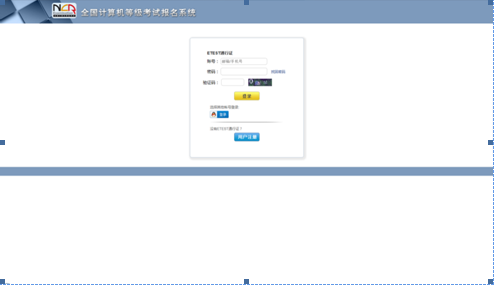
1. 考生首次登录系统需要注册登录通行证,若考生有通行证账号,可以直接登录。
2. 考生也可使用其他账号登录,例如使用“QQ账号”登录。点击  图标,可根据提示操作,实现登录。
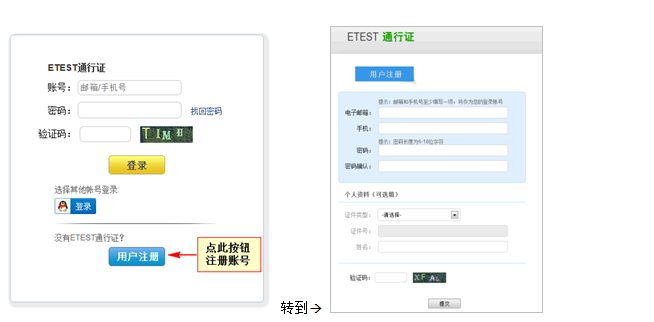
考生点击“用户注册”按钮,根据网页提示,输入对应的注册信息,即可完成注册。
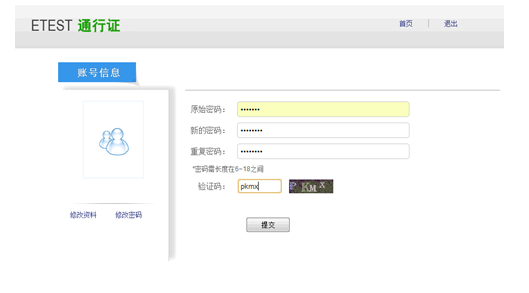
若用户需要修改通行证密码,可按如下步骤:
1) 在浏览器中打开 http://passport.etest.net.cn/login
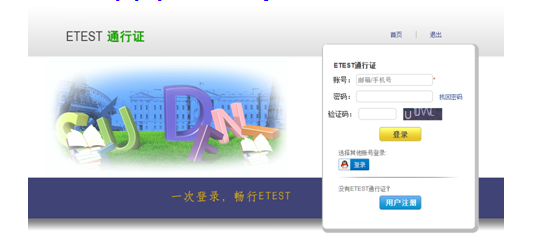
2) 使用用户自己的账号和密码登录,登录成功后可看到图示界面。
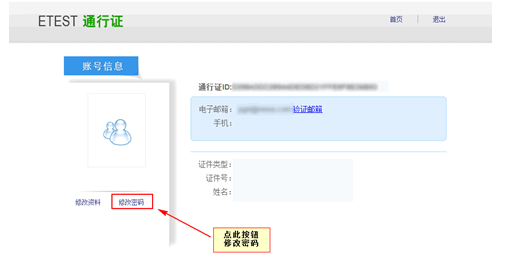
点击修改密码按钮,按照提示修改密码即可。
1) 在登录框中正确输入账号、密码、验证码,登录系统。或者点击“QQ登录”按钮,使用考生的QQ账号直接登录。
2) 首次登录成功后进入系统的个人报名欢迎界面。
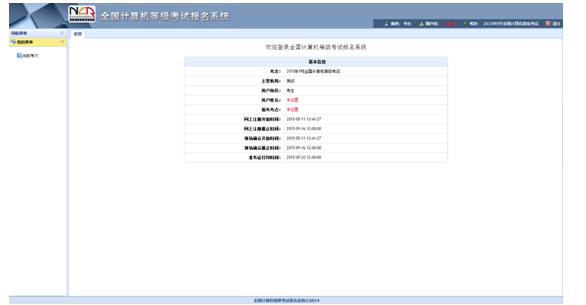
1) 左侧为导航菜单栏,显示系统功能菜单。点击“<<”图标可隐藏整个导航栏;点击各功能栏目可展开或折叠其子菜单;点击子菜单可在右侧主窗口打开其功能页面。
2) 右侧为主操作窗口栏,可打开多个操作窗口,通过窗口上侧的标签切换或者关闭。
3) 刚登录系统,主窗口显示当前登录用户和当前进行考试的一些基本信息,方便考生快速了解当前考试信息。上方横栏显示当前登录用户信息、本次考试名称、退出系统按钮。
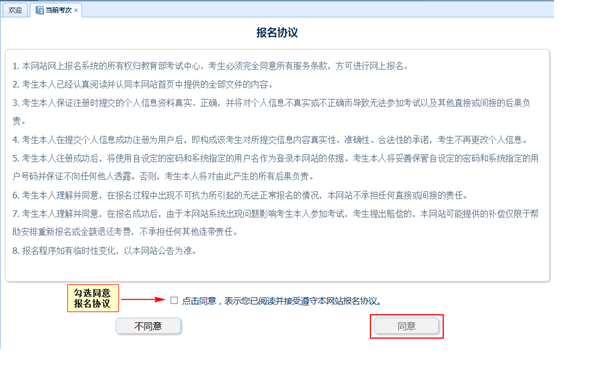
1. 阅读报名协议
点击左侧导航栏中“当前考次”菜单即可阅读《报名协议》,勾选“同意报名协议”复选框,点击“同意”按钮,即可进行下一步;若点击“不同意”按钮,可中止报名。
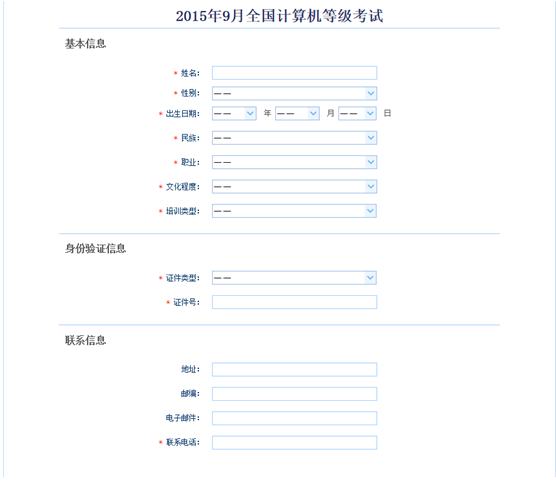
2. 填写基本信息
填入相关信息,带有红色“*”号标记的信息为必填项。
3. 报考科目
考生首先选择报考考点,选择完考点后,系统会加载出该考点的所有开考科目。
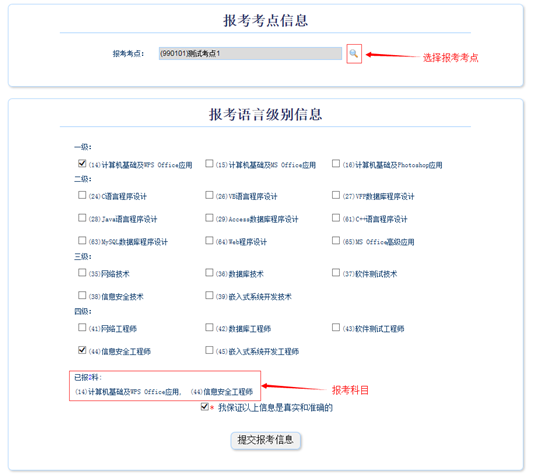
选择完要报考的考点,勾选要报考的科目。考生至少要报考一科,也可报考多科,选择完科目后,科目列表下方会显示已报考的科目。
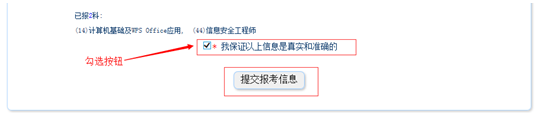
考生确认基本信息和报考科目无误后,勾选“我保证以上信息是真实和准确的”,点击“提交报考信息”按钮,进入下一步。
4. 上传照片
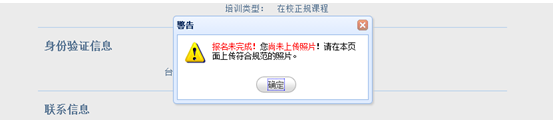
考生点击“提交报考信息”按钮后,系统会弹出提示上传照片提醒框,点击“确定”后,点击上传照片按钮。考生必须上传照片,否则报名无效。
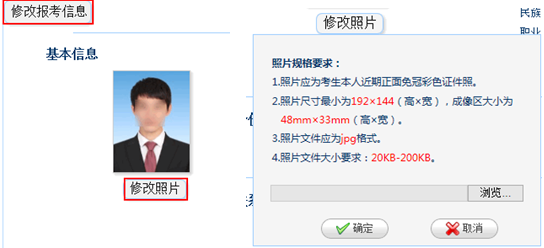
照片规格:
1) 照片应为考生本人近期正面免冠彩色证件照。
2) 成像要求:成像区上部空1/10,头部占7/10,肩部占1/5,左右各空1/10。采集图像大小最小为192*144(高*宽),彩色,成像区大小为48mm*33mm(高*宽)。
3) 文件格式要求:要求存储为jpg格式,图像文件名为*.jpg。
4) 文件大小要求:20KB-200KB。
5) 考生应上传本人清晰、正置的照片,不允许上传侧置或倒置的照片。
考生点击上传照片控件,选择符合要求的照片,点击“上传照片”按钮,可预览上传的照片。若要修改照片,可点击上传照片控件,选择其他照片,点击“修改照片”按钮。

如果考生发现不正确的信息,可点击“修改报考信息”按钮,修改基本信息或报考科目。考生可点击“修改照片”按钮修改照片。
5. 申请信息审核
如果考生报考的考点,开启了信息审核功能,当考生上传照片以及报考科目信息检查无误后,需要点击“申请信息审核”按钮。
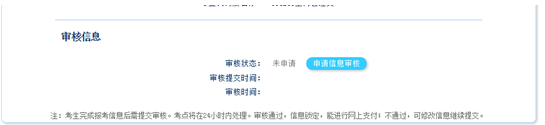
点击“申请信息审核”按钮时,会出现提示信息;
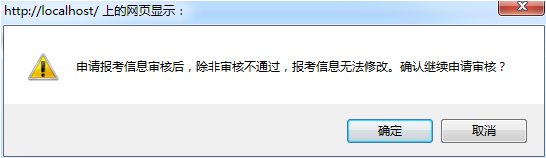
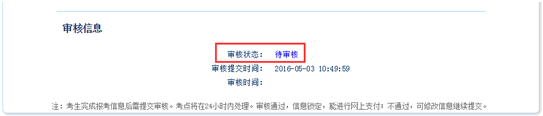
点击“确定”后,审核状态会变成“待审核”状态;
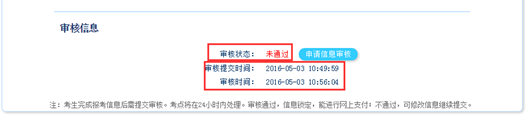
如果考点审核未通过,考生需对自己的报名信息或者照片信息进行修改,再次提交审核;
如果考点审核已通过,考生信息和照片将不能够进行更改并且需要在24小时内进行网上支付;

注:只有考生报考的考点开启了信息审核功能,考生才需要进行“申请信息审核”操作,如果考生报考的考点,未开启信息审核功能,则考生提交报考信息后,就可以直接进行网上支付操作。
6. 网上支付
考生上传照片以及报考科目信息检查无误后,可点击报名状态,系统会跳转到支付按钮区域。 
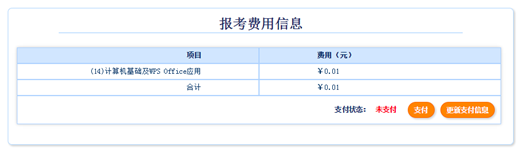
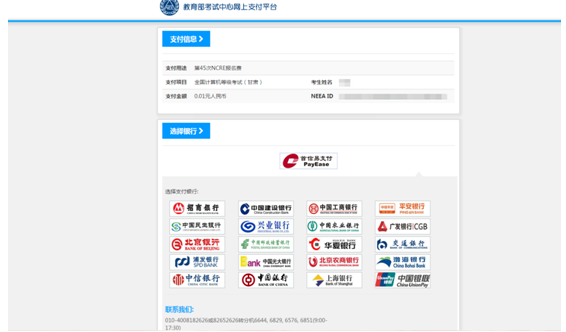
考生点击 “支付”按钮,系统会跳转到支付平台,选择银行,根据系统提示填入相关银行信息进行支付。
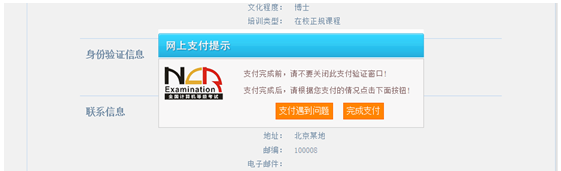
支付完成后,根据系统提示信息点击相关按钮。如果支付遇到问题,请重新 支付。
如果已经支付,但报考状态还是显示 “未支付”,请点击 “我已支付,更新支付信息”。系统会根据报考信息,更新报考状态。
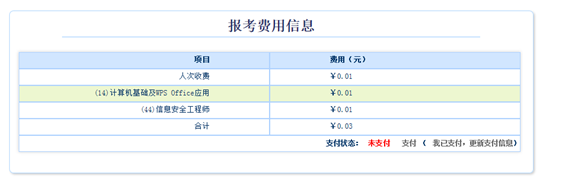
根据系统提示信息点击相关按钮。

支付完成后,考生可点击页面下方的“打印下载报名登记表”按钮,下载考生本人的报名登记表。
考生可在打印准考证有效时间内点击“打印下载准考证”按钮下载准考证。

7. 现场确认
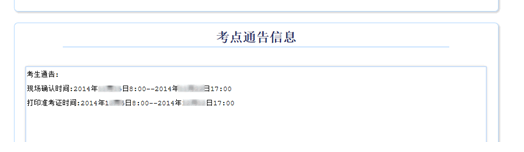
如果考生报考的考点发布了考生通告需要进行现场确认操作,请考生认真阅读其中的信息,在考生通告规定的时间内去考点确认报名。如考点没有发布任何通告信息,则至此报名结束。
到此,考生已完成全部报名流程。

